 学长刚蝈


Claude Portal 验证链接怎么获取?附 6 步截图教程
Claude 弹出了 Portal 门户验证提示,想找人协助,却不知道要复制哪条链接?下面按截图把入口和操作顺序写清楚。
学长刚蝈提供 Claude Portal 门户验证协助服务:帮过 Portal 门户验证,秒封或者不成功不收费。 有需要可以私聊,先说明账号当前的提示和卡住的位置。
下面按提供的 6 张截图说明操作。截图展示的是 South Korea(韩国)→ KCB Phone 这条验证路径;证件签发地应按本人实际情况选择,其他地区的页面和验证方式可能不同。
先找到账号里的验证入口
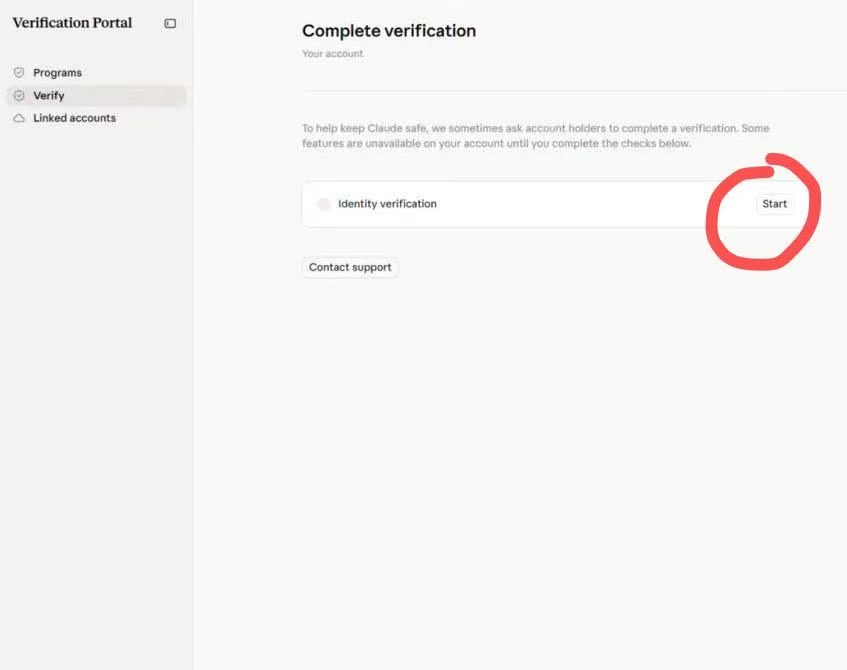
登录 Claude 官网,从账号实际出现的验证提示进入。看到左上角的 Verification Portal,以及页面中的 Complete verification,就到了下图所示的门户页面。
要获取的是当前账号在验证过程中打开的页面链接,直接从浏览器复制即可,不需要手动拼接地址。
Anthropic 的身份验证说明确认,部分使用场景或平台检查会触发验证,其验证合作方为 Persona。官方说明并未逐项列出下文的 KCB 操作,以下按钮位置以所附截图为依据,实际操作时以你的页面为准。
第一步:点击 Identity verification 右侧的 Start
在左侧选择 Verify,找到 Identity verification,点击右侧的 Start。
第二步:点击 Get started
进入 Getting started 页面后,点击黑色按钮 Get started,开始查看本次验证需要的信息。
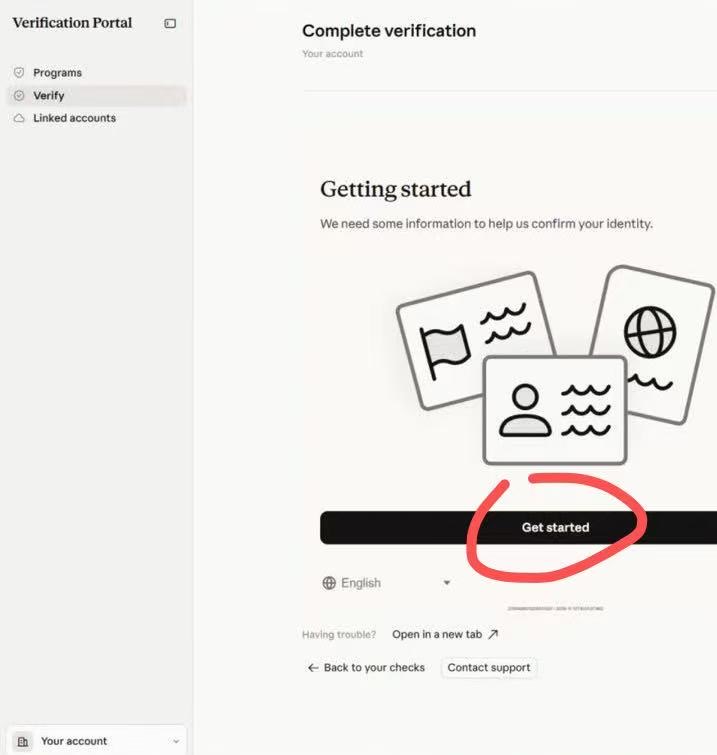
页面下方还可以看到 Open in a new tab。如果内嵌页面无法正常操作,可以尝试用这个入口在新标签页打开。
第三步:选择本人证件的签发国家或地区
页面会问:What country is your government ID from? 意思是“你的政府签发身份证件来自哪个国家或地区?”
在下拉框里选择与本人证件对应的选项,再点击 Select。
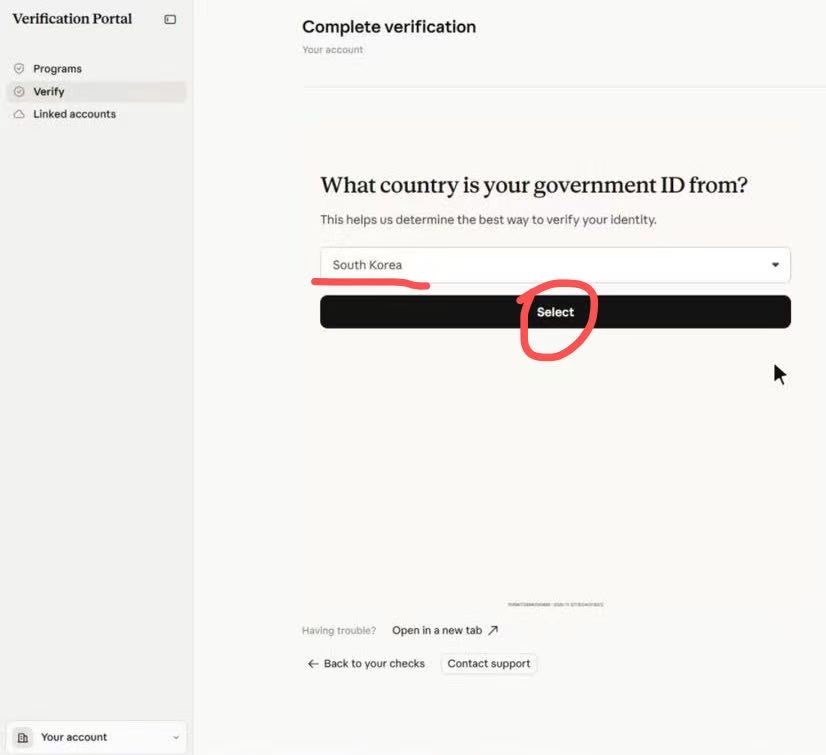
图中选择的是 South Korea。这张图只用于说明韩国分支的操作,不能据此判断自己的账号也应该选韩国。若本人证件不对应这个选项,应按实际情况选择,并继续看自己页面提供的方式。
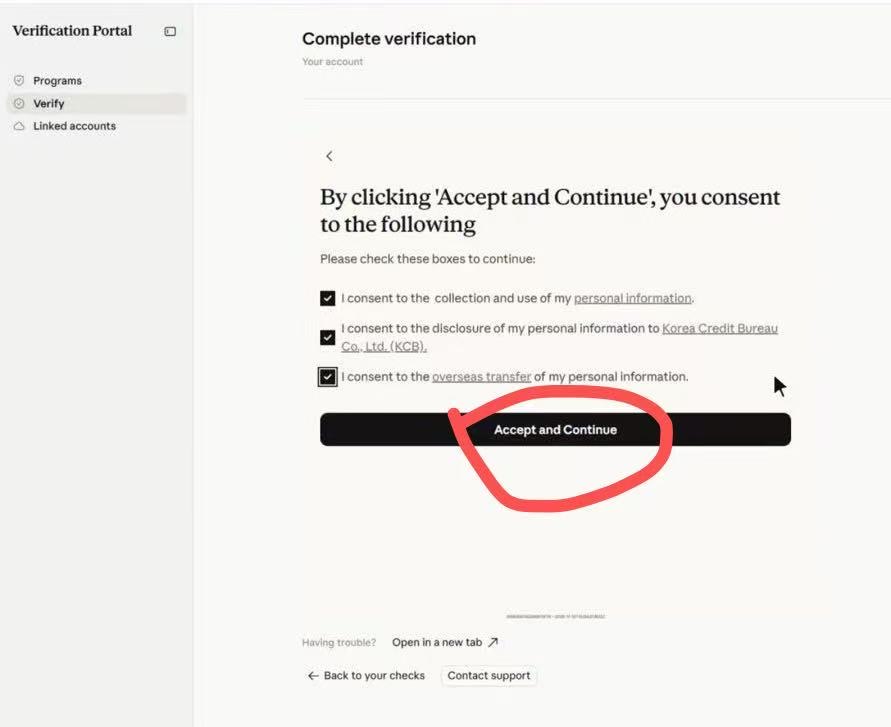
第四步:阅读授权内容,再决定是否继续
截图中的韩国分支会展示个人信息授权事项,包括个人信息的收集和使用、向 Korea Credit Bureau(KCB)披露,以及跨境传输。
阅读页面中的条款链接,确认理解并同意后,勾选对应项目,点击 Accept and Continue。
第五步:在适用的情况下选择 KCB Phone
接下来是 Select a verification method,也就是选择验证方式。
提供的截图中有三个选项:KCB Phone、KCB Credit Card 和 KCB i-PIN。本教程继续展示其中的 KCB Phone 路径。确认自己可以使用这一方式后,再点击它。
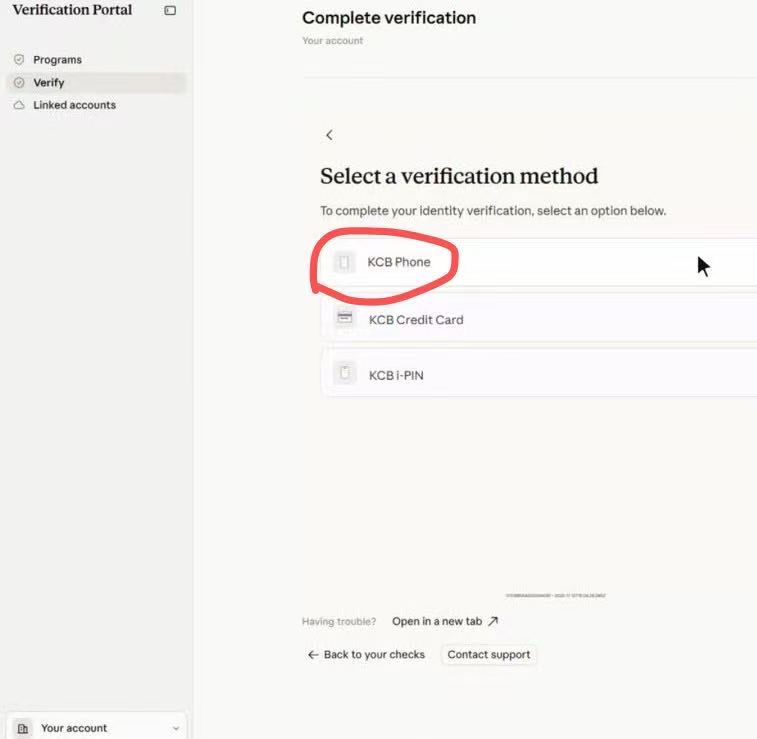
如果你的页面没有这些选项,先核对前一步的证件签发地和当前提示,不必为了复现截图来回更换地区。
第六步:复制当前验证页面的完整网址
在这组截图中,点击 KCB Phone 后,会打开带有 SKT、KT、LG U+ 等运营商选项的页面。此时,浏览器地址栏里显示的就是当前打开的 KCB 验证页面地址。
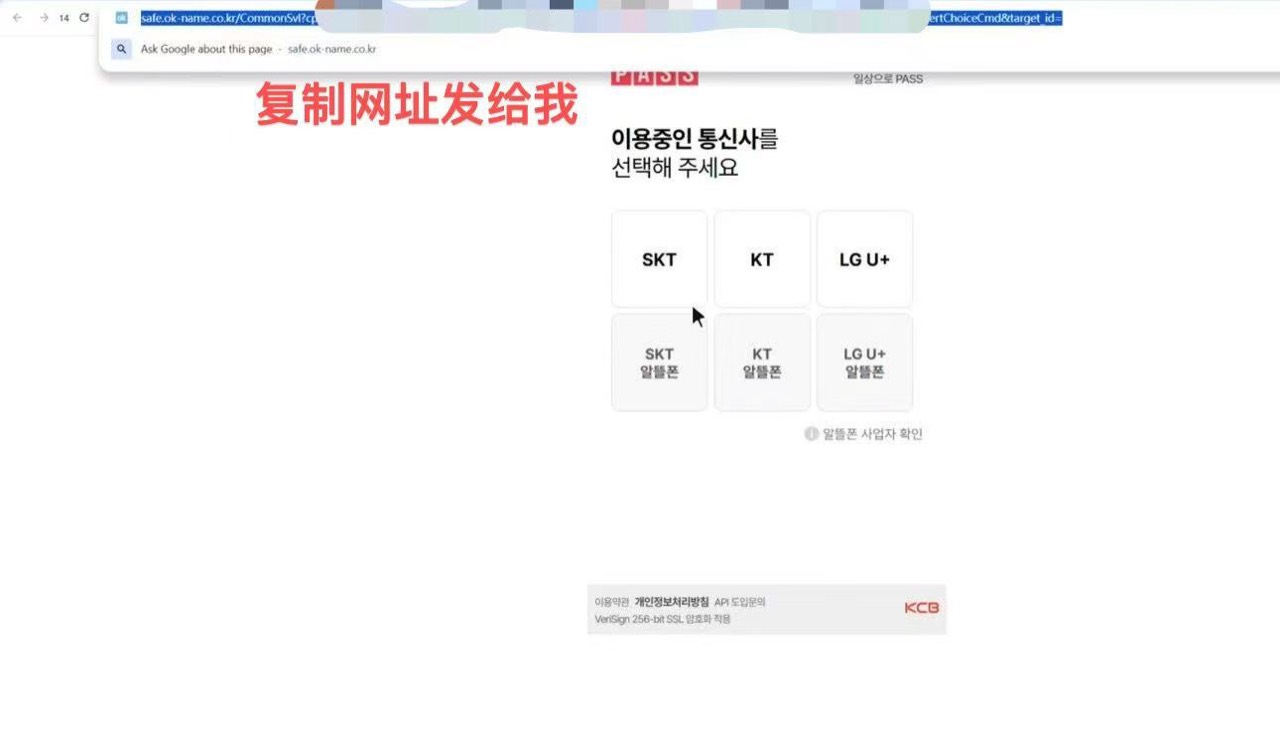
在电脑上可以这样复制:
- 点击这个验证页面的地址栏。Windows 可按
Ctrl + L,Mac 可按Command + L。 - 复制完整网址。Windows 按
Ctrl + C,Mac 按Command + C。 - 确认本次协助安排后,将这条链接私聊发送,并说明自己停在哪一步。
要复制的是当前验证页面的完整地址,不能只截取域名,也不要照抄截图里的打码内容。如果验证在单独的窗口中打开,就复制那个窗口的地址栏。
这类链接可能带有本次验证会话的信息,只在确认用途后发给约定的协助人员,不要贴到群聊或公开评论区。账号密码、邮箱验证码和身份证件照片也不要附在消息里;涉及身份信息的提交,应由本人按验证页面要求完成。
找不到链接,或者链接打不开怎么办?
如果仍停留在门户内嵌页面,可以先检查下方是否有 Open in a new tab。打开独立页面后,再复制地址栏。
若出现错误、无法跳转,或对方打不开链接,先发当前报错的截图并遮住个人信息。这组截图没有说明链接的有效期和跨设备使用条件,遇到问题时需要根据实际提示判断。
验证一直无法完成时,也可以从页面中的 Contact support 联系支持。官方身份验证说明中提供了失败后的处理建议和求助入口。
需要协助,私聊学长刚蝈
服务内容:帮过 Claude Portal 门户验证。秒封或者不成功不收费。
私聊时先说明你看到的提示、卡在哪一步,确认可以协助后再发送所需的当前页面链接。服务费用、“秒封”的认定时间及完成后的验收方式,开始前沟通清楚。
学长刚蝈的建议是:先看清当前账号要求完成哪一种验证,再决定怎么处理。截图只能帮助你找到入口,最终验证和账号状态仍由平台判断;官方说明也提到,验证之后账号仍可能因其他原因受到限制。
本文根据所附 6 张截图整理,官方说明核对日期为 2026 年 11 月 17 日。截图用于说明操作,不能作为验证成功的证明。

支持与分享
如果这篇文章对你有帮助,欢迎分享给更多人或赞助支持!
最后核对于 。AI 产品更新很快,如果页面、价格或规则已经变化,欢迎顺手告诉我。