 学长刚蝈
学长刚蝈 

一对一远程协助操作教程:如何使用网易 UU 远程发起协助

需要我一对一远程协助处理电脑问题时,不用录制一大段视频,也不用反复截图说明。按照下面的步骤安装并打开网易 UU 远程,把软件生成的协助信息通过微信发给我,我就可以开始远程协助。
整个过程通常只需要几分钟。如果你不熟悉电脑操作,按照本文从上往下完成即可。
远程协助期间,我可能会看到你的电脑画面并协助操作。开始前请先保存正在编辑的文件,并关闭微信聊天、网银、密码管理器及其他涉及个人隐私的页面。
第一步:下载网易 UU 远程
打开网易 UU 远程官网:
进入官网后,根据自己正在使用的设备下载对应版本。例如,你使用 Windows 电脑就下载 Windows 版,使用 Mac 电脑就下载 macOS 版。
下载完成后,按照页面或系统提示完成安装。
第二步:打开软件并登录
安装完成后,打开网易 UU 远程并登录。
请保持电脑网络正常,并且暂时不要退出软件。如果系统弹出屏幕录制、辅助功能或其他远程控制相关的权限提示,请按照系统提示开启;如果不知道怎样选择,可以先截图发给我确认。
第三步:进入“开始协助”
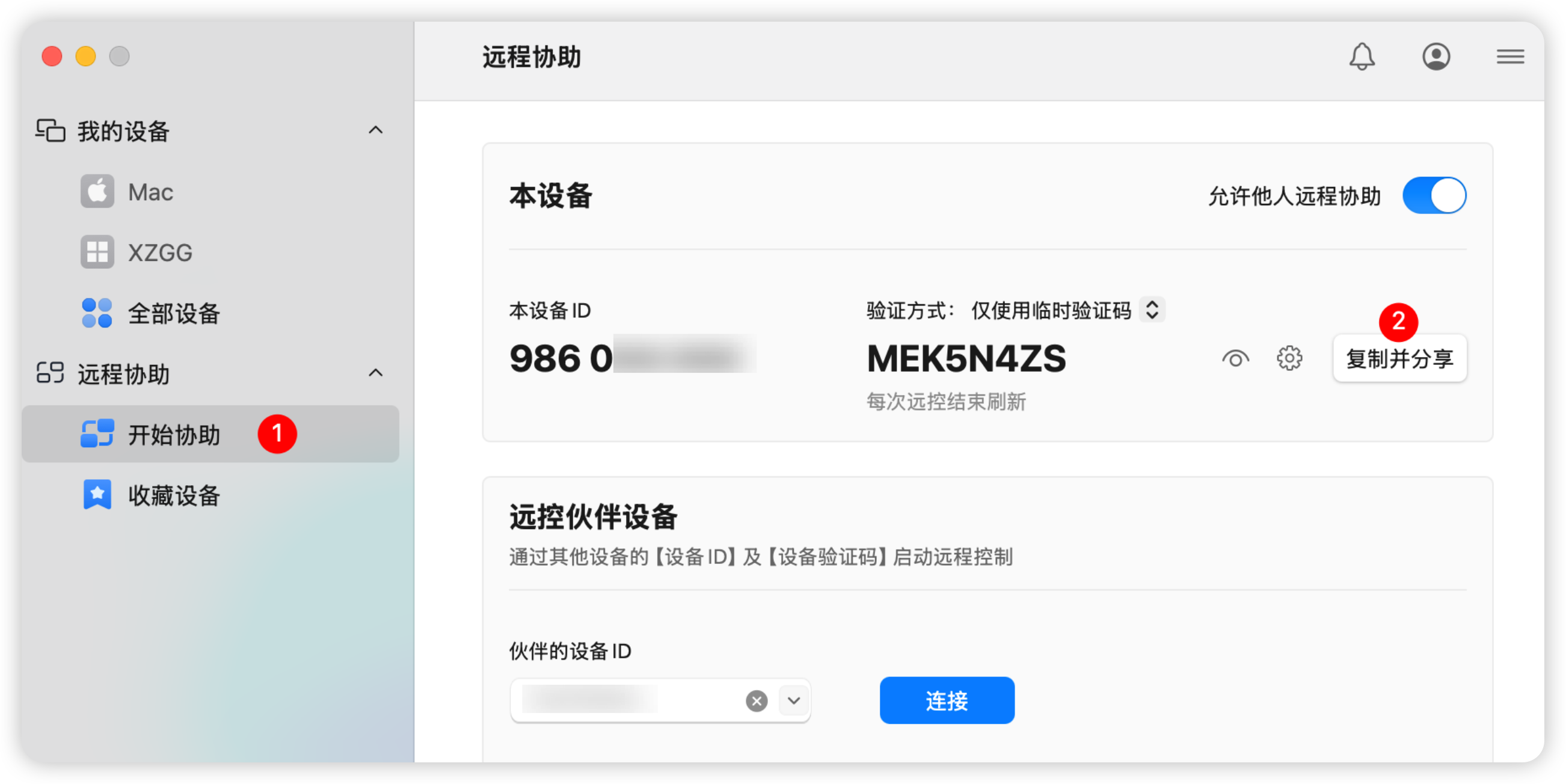
登录成功后,在软件左侧找到 远程协助,然后点击 开始协助。
进入页面后,确认右上角的 允许他人远程协助 已经打开。页面中会显示本设备的设备 ID 和设备验证码。
如上图所示,操作时主要看两个位置:
- 左侧点击 远程协助—开始协助。
- 右侧点击 复制并分享。
第四步:复制协助信息并发到我的微信
点击 复制并分享 后,软件会自动复制本次远程协助所需的信息。
回到微信,打开与我的聊天窗口,直接粘贴并发送即可。分享内容通常会包含设备 ID、设备验证码和网易 UU 远程下载地址,不需要手动拆开,也不用重新输入。
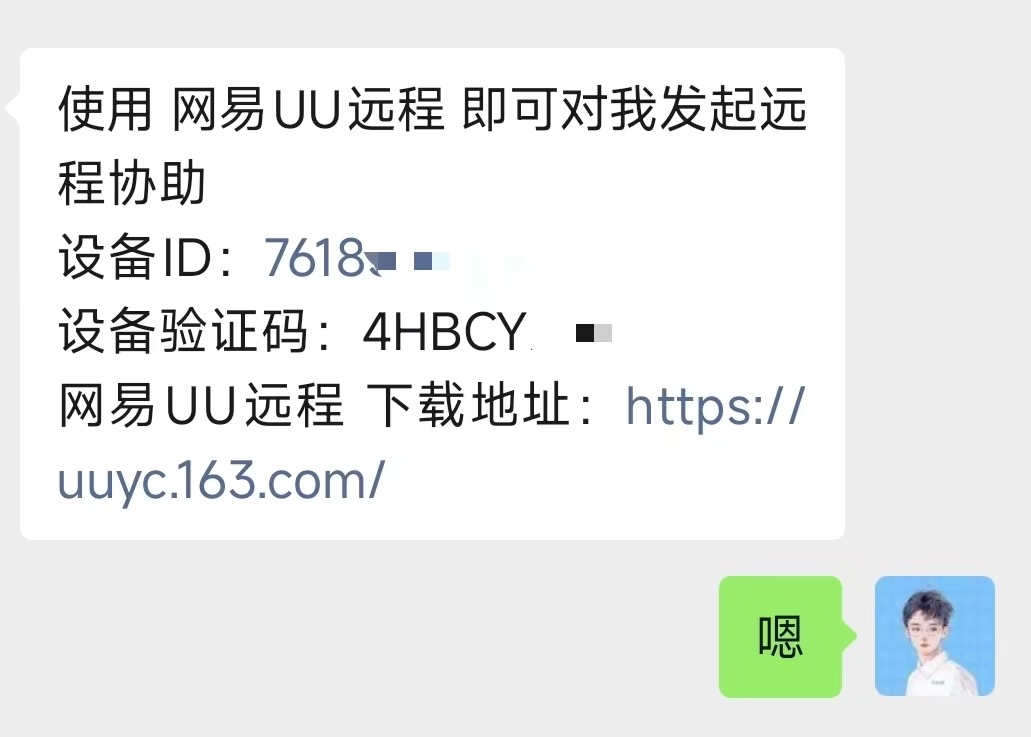
你发送的内容大致是下面这样的格式:
使用网易 UU 远程,即可对我发起远程协助设备 ID:你的设备 ID设备验证码:本次验证码网易 UU 远程下载地址:https://uuyc.163.com/发送到微信后,会看到类似下面这样的消息。图中的设备 ID 和设备验证码已经打码,实际操作时请直接把软件复制的完整内容私聊发给我。
发送完成后,请保持网易 UU 远程正常运行,并留意电脑上是否出现连接或权限提示。远程协助结束前,不要主动关闭软件或让电脑进入休眠。
常见问题
官网打不开或下载速度很慢怎么办?
先检查电脑是否可以正常上网,然后重新打开 网易 UU 远程官网。仍然无法下载时,把当前页面截图发给我,不要从不明网站下载安装包。
已经发送信息,但还是无法连接怎么办?
请确认网易 UU 远程没有退出,电脑没有休眠,并检查“允许他人远程协助”是否处于开启状态。如果刚刚结束过一次远程,旧验证码可能已经刷新,请重新复制并发送最新信息。
可以把设备信息长期保存下来吗?
不建议。为了安全,每次需要协助时都应在软件中重新点击“复制并分享”,并只把当次信息发给约定的协助人员。
最后再确认一次
只需要完成下面四步:
- 打开 网易 UU 远程官网,下载与你设备对应的版本。
- 安装后打开软件并登录。
- 点击 远程协助—开始协助。
- 点击 复制并分享,把内容粘贴到微信发给我。
完成后不用进行其他设置,保持软件和电脑在线,等待我与你确认并开始一对一远程协助即可。

支持与分享
如果这篇文章对你有帮助,欢迎分享给更多人或赞助支持!
最后核对于 。AI 产品更新很快,如果页面、价格或规则已经变化,欢迎顺手告诉我。