 学长刚蝈
学长刚蝈 

基础网络配置教程:客户端安装、线路选择和 IP 检测

很多新手第一次配置网络工具,最容易卡在三个地方:
第一,不知道自己的设备应该下载哪个客户端。
第二,安装好了客户端,但不知道怎么导入配置、怎么开启代理。
第三,软件里看起来已经连接了,但不知道实际 IP 和访问环境有没有生效。
这篇文章就是一份基础网络配置教程。你不用先研究复杂规则,只要按顺序完成客户端安装、配置导入、线路选择和 IP 检测,就能把最基础的网络环境跑起来。
先安装客户端
先根据你的设备选择对应客户端。不要随便下载不匹配的版本,尤其是 Mac 用户,要先确认自己的芯片类型。
| 设备 | 推荐客户端 | 下载入口 | 极速下载链接 |
|---|---|---|---|
| Windows | Clash Verge 2.5.1 Windows x64 | 默认下载 | 极速下载 |
| Android | Clash Meta for Android 2.11.30 arm64-v8a | 默认下载 | |
| Mac M 芯片 | Clash Verge 2.5.1 macOS aarch64 | 默认下载 | 极速下载 |
| Mac Intel 芯片 | Clash Verge 2.5.1 macOS x64 | 默认下载 | |
| iPhone | Clash Mi | 默认下载 |
如果你不知道 Mac 是 M 芯片还是 Intel 芯片,可以点左上角苹果图标,进入“关于本机”查看。
近几年的 Mac 大多数是 M 芯片,选择 aarch64 版本。比较老的 Intel Mac 才选择 x64 版本。
Android 手机大多数可以使用 arm64-v8a 版本。如果安装失败,再检查系统版本和设备架构。
准备订阅配置
客户端只是工具,本身不能直接提供可用线路。你还需要一份订阅配置。
订阅配置通常是一条链接,复制到 Clash Verge、Clash Meta for Android 或 Clash Mi 里,客户端就会自动拉取节点和规则。
基础流程可以理解成:
购买网络服务 -> 获取订阅链接 -> 导入客户端 -> 选择线路 -> 开启代理 -> 检测 IP如果你还没有可用服务,可以根据预算和网络质量需求自由选择:
- 9.9 元/月,新手入门尝鲜
- 18.8 元/月,性价比更高(首选推荐)
- 99 元/3 个月,网络质量更好:速度更快、隐秘性更强、稳定性更好(学长刚蝈同款)
购买完成后,进入服务商的用户中心,找到“订阅”“一键订阅”或“复制订阅地址”等入口。复制完整的订阅链接,下一步导入客户端即可,不需要手动逐个添加节点。
导入订阅配置
以 Clash Verge 为例,基础导入步骤一般是:
- 打开 Clash Verge。
- 进入“订阅”或“配置”页面。
- 点击新增订阅。
- 粘贴你的订阅链接。
- 保存并更新订阅。
- 等待节点列表加载出来。
不同客户端的菜单名字可能略有差异,但逻辑基本一样:找到配置或订阅入口,把订阅链接粘贴进去,然后更新。
如果更新失败,先检查两件事。
第一,订阅链接有没有复制完整。很多问题都是少复制了开头或结尾。
第二,当前网络能不能访问订阅地址。如果本地网络拦截了订阅地址,可以换一个网络环境再试。
开启系统代理
导入配置之后,不代表网络已经生效。
你还需要在客户端里开启系统代理,或者开启客户端提供的 VPN/TUN 模式。
在 Clash Verge 里,新手可以先关注这几个开关:
- 系统代理:让浏览器和大部分软件跟随 Clash Verge。
- TUN 模式:让更多应用的流量进入代理规则。
- 开机自启:确认配置稳定以后再开,不建议一开始就开。
刚开始配置时,建议先只开系统代理。等网页访问和 IP 检测都正常后,再根据需要开启 TUN 模式。
如果你一上来把所有开关都打开,出问题时很难判断是哪一个选项导致的。
选择线路和策略
订阅导入成功后,客户端里通常会出现很多节点、地区和策略组。
新手不要急着改规则文件,也不要频繁切换复杂模式。先做三件事:
- 在主策略组里选择一个可用线路。
- 打开一个普通网页,确认基础访问正常。
- 再打开 IP 检测网站,确认实际出口符合预期。
如果网页打不开,先不要测试 AI 服务,也不要继续改规则。基础网页都不通,说明问题还在客户端开关、订阅配置、线路可用性或本地网络上。
一个很实用的原则是:一次只改一个地方。
比如你刚刚换了线路,就先刷新网页和 IP 检测。不要同时改线路、模式、DNS 和规则。否则出问题时,你不知道到底是哪一步造成的。
用 IP 检测网站确认是否生效
配置完成后,用下面几个检测网站确认真实结果。不要只看客户端里显示的名称,要看网页检测到的实际 IP 和服务可用性。
| 检测用途 | 网站 | 主要看什么 |
|---|---|---|
| 当前 IP 查询 | https://ip.net.coffee/ | 当前出口 IP、地区、运营商、IP 类型是否符合预期 |
| 分流检测 | https://ip.skk.moe/split-tunnel | 不同服务是否按规则走到了正确路径 |
| Claude 环境检测 | https://ip.net.coffee/claude/ | 当前网络环境是否适合访问 Claude 相关服务 |
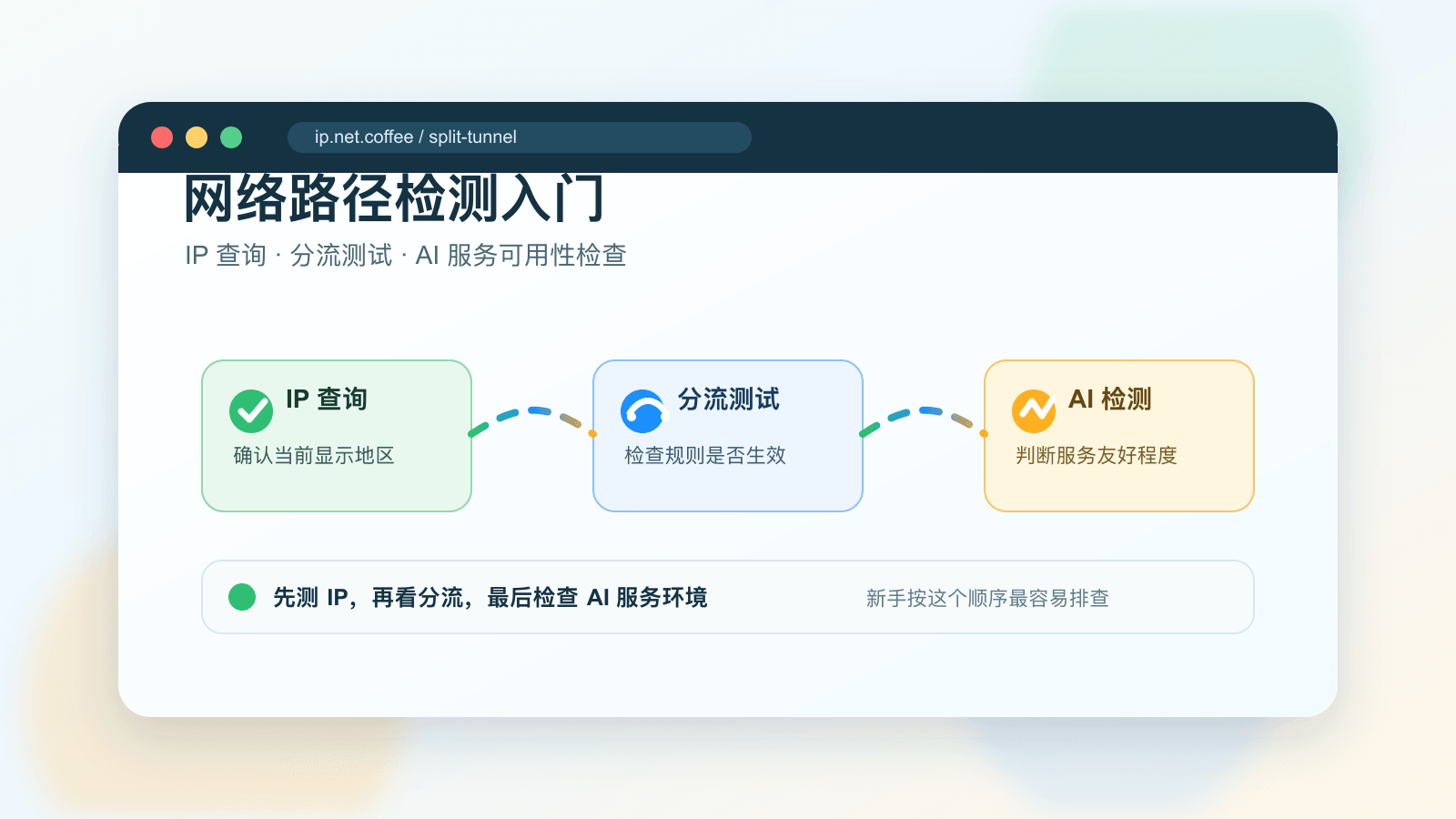
建议按这个顺序检查:
- 先打开 IP 查询,看当前显示的国家、地区和运营商。
- 再打开分流检测,看不同网站是不是按规则分开。
- 最后打开 Claude 环境检测,看 AI 服务环境是否正常。
如果 IP 查询结果没有变化,通常是系统代理没有打开,或者浏览器没有走系统代理。
如果 IP 查询正常,但 Claude 检测不理想,说明基础网络已经通了,只是当前线路环境不适合这个服务。可以换一条线路后重新检测。
常见问题
软件显示已连接,但 IP 没变
优先检查系统代理是否打开。
如果你用的是浏览器代理插件,也要检查浏览器插件是否覆盖了系统代理设置。
订阅导入了,但没有节点
先更新订阅。如果还是没有节点,检查订阅链接是否完整、账号是否过期、套餐是否还有流量。
普通网页能打开,但某些服务不可用
这通常不是客户端安装问题,而是当前线路环境不适合该服务。
可以换线路,再用对应检测网站复查。
开启 TUN 后网络异常
先关闭 TUN,回到系统代理模式。
确认系统代理模式能正常使用后,再逐步开启 TUN。不要在基础配置还不稳定时叠加复杂选项。
我的建议
新手不要一开始就追求复杂配置。
先把基础链路跑通:
客户端安装正确 -> 订阅导入成功 -> 系统代理开启 -> 线路可用 -> IP 检测正常这五步都正常,就说明基础网络配置已经完成。
后面再去研究规则、分流、TUN、DNS、链式代理,都会容易很多。
最后提醒一句:请合理使用相关工具,遵守所在地法律法规和各平台服务条款。配置只是工具,稳定和合规才是长期使用的前提。

支持与分享
如果这篇文章对你有帮助,欢迎分享给更多人或赞助支持!
最后核对于 。AI 产品更新很快,如果页面、价格或规则已经变化,欢迎顺手告诉我。