 学长刚蝈
学长刚蝈 

【macOS】打开App无法验证开发者,如何解决?

在 macOS 上安装从网页下载的 App 时,有时会遇到下面这类提示:
- “无法打开,因为无法验证开发者”
- “Apple 无法检查其是否包含恶意软件”
- App 来自身份不明的开发者,系统阻止运行
这是 macOS 的 Gatekeeper 安全机制在工作。它会检查 App 的开发者签名和公证状态,减少被篡改软件或恶意软件直接运行的风险。
如果你确认 App 来自官方网站或可信开发者,可以按本文的方法处理。
**重要提醒:**不要因为急着打开软件,就对来源不明的 App 关闭安全检查。如果系统明确提示 App“将损坏你的电脑”或检测到恶意内容,请立即停止,不要继续放行。
推荐方法:只为当前 App 放行
大多数情况下,不需要开启“任何来源”,只为当前 App 添加一次例外即可。
- 先双击打开一次 App,让系统显示拦截提示。
- 打开左上角苹果菜单,进入“系统设置”。
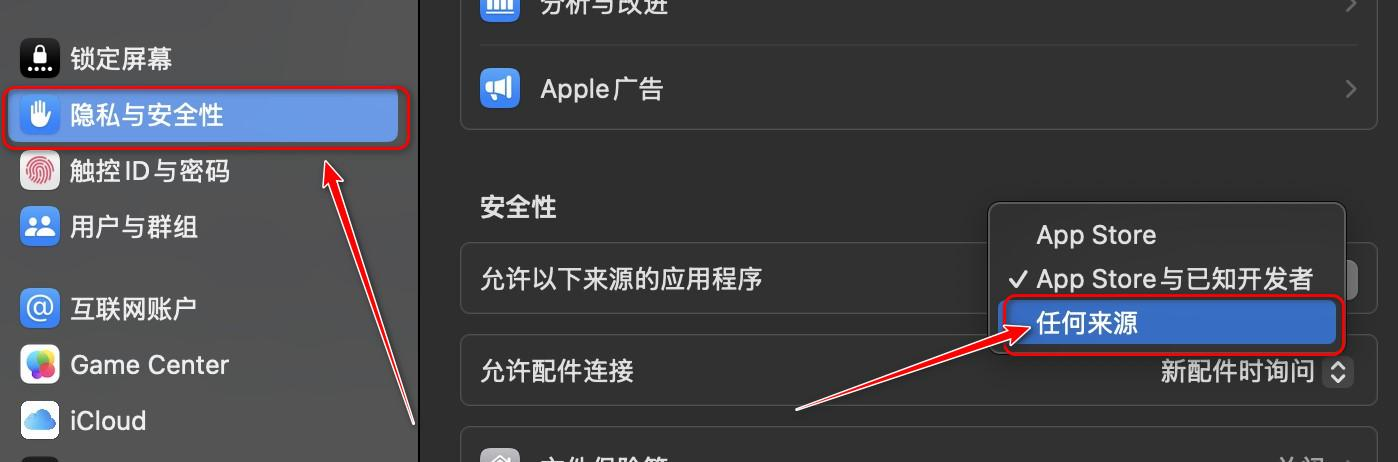
- 选择“隐私与安全性”,向下滚动到“安全性”。
- 找到刚刚被阻止的 App,点击“仍要打开”。
- 输入 Mac 登录密码或使用触控 ID 确认。
- 在再次出现的提示中点击“打开”。
完成后,这个 App 会被保存为安全设置中的例外,以后可以像普通 App 一样打开。这个方法只影响你确认过的 App,不会全局关闭 Gatekeeper,因此更安全。
也可以在“应用程序”文件夹中按住 Control 键点击 App,选择“打开”,然后再次确认。不同 macOS 版本的按钮文字可能略有区别。
方法二:显示“任何来源”选项
如果你需要连续测试多个未签名 App,或者上面的单独放行方法无法使用,可以临时显示“任何来源”选项。
先打开“终端”程序,输入下面的命令:
sudo spctl --master-disable按回车后,终端会要求输入当前管理员密码。输入密码时屏幕不会显示字符或圆点,这是正常现象;输入完成后再次按回车。
在较新的 macOS 中,你可能会看到下面这行提示:
Globally disabling the assessment system needs to be confirmed in System Settings.它的意思是:全局关闭安全评估还需要在“系统设置”中手动确认。
接下来:
- 打开“系统设置”。旧版 macOS 中名称可能是“系统偏好设置”。
- 进入“隐私与安全性”。
- 向下找到“安全性”区域。
- 在“允许以下来源的应用程序”中选择“任何来源”。
- 在弹出的安全提示中确认,并按要求输入管理员密码。
完成后,再重新打开之前被拦截的 App。
使用后建议恢复 Gatekeeper
“任何来源”会降低 Mac 对后续下载软件的默认保护。App 安装或测试完成后,建议立刻恢复系统安全评估。
在终端中运行:
sudo spctl --master-enable然后可以用下面的命令检查当前状态:
spctl --status如果看到:
assessments enabled说明 Gatekeeper 已重新启用。
如果仍然打不开,先检查这些问题
提示“App 已损坏”
不要直接认定是系统误报。先删除当前安装包,再从开发者官网重新下载,并核对官网提供的版本、文件哈希或数字签名。下载不完整、文件被修改或确实包含风险,都可能出现类似提示。
没有看到“仍要打开”按钮
需要先尝试打开一次 App,再马上进入“系统设置 → 隐私与安全性”。这个按钮通常只会在尝试打开后的有限时间内显示。
公司或学校的 Mac 无法修改
设备可能受 MDM 或管理员策略管理,“任何来源”和单独放行选项都可能被隐藏。这种情况应联系设备管理员,不要尝试绕过组织的安全策略。
命令执行后仍没有“任何来源”
先确认终端命令没有输错,并留意系统是否要求到设置中再次确认。macOS 不同版本对 Gatekeeper 的界面和命令行为可能有所调整;如果只是打开一个可信 App,优先回到本文第一种单独放行方法。
总结
遇到“无法验证开发者”时,建议按这个顺序处理:
确认下载来源可信→ 尝试为单个 App 点“仍要打开”→ 必要时临时显示“任何来源”→ 使用完成后重新启用 Gatekeeper核心原则很简单:能只放行一个 App,就不要全局关闭安全检查;确实需要临时关闭时,用完及时恢复。

支持与分享
如果这篇文章对你有帮助,欢迎分享给更多人或赞助支持!
最后核对于 。AI 产品更新很快,如果页面、价格或规则已经变化,欢迎顺手告诉我。